
A carteira inteira, sem mandar pro cliente errado.
Comunicação em massa, sem susto: você cola uma lista de CPFs, e o Facilitador busca nome e e-mail no Cadastro, opt-in e telefone no SIAVL, e dispara por e-mail (pelo seu Outlook, com o anexo certo pra cada CPF), WhatsApp oficial ou Push do app CAIXA. Depois mostra o que saiu, o que não saiu e por quê.
Sem instalar Python. Abre e usa.
Versões, dúvidas e modelos de e-mail.
17 capítulos, com solução de problemas.
- Gerente de carteira PF
- Gerente PJ
- Quem organiza campanha
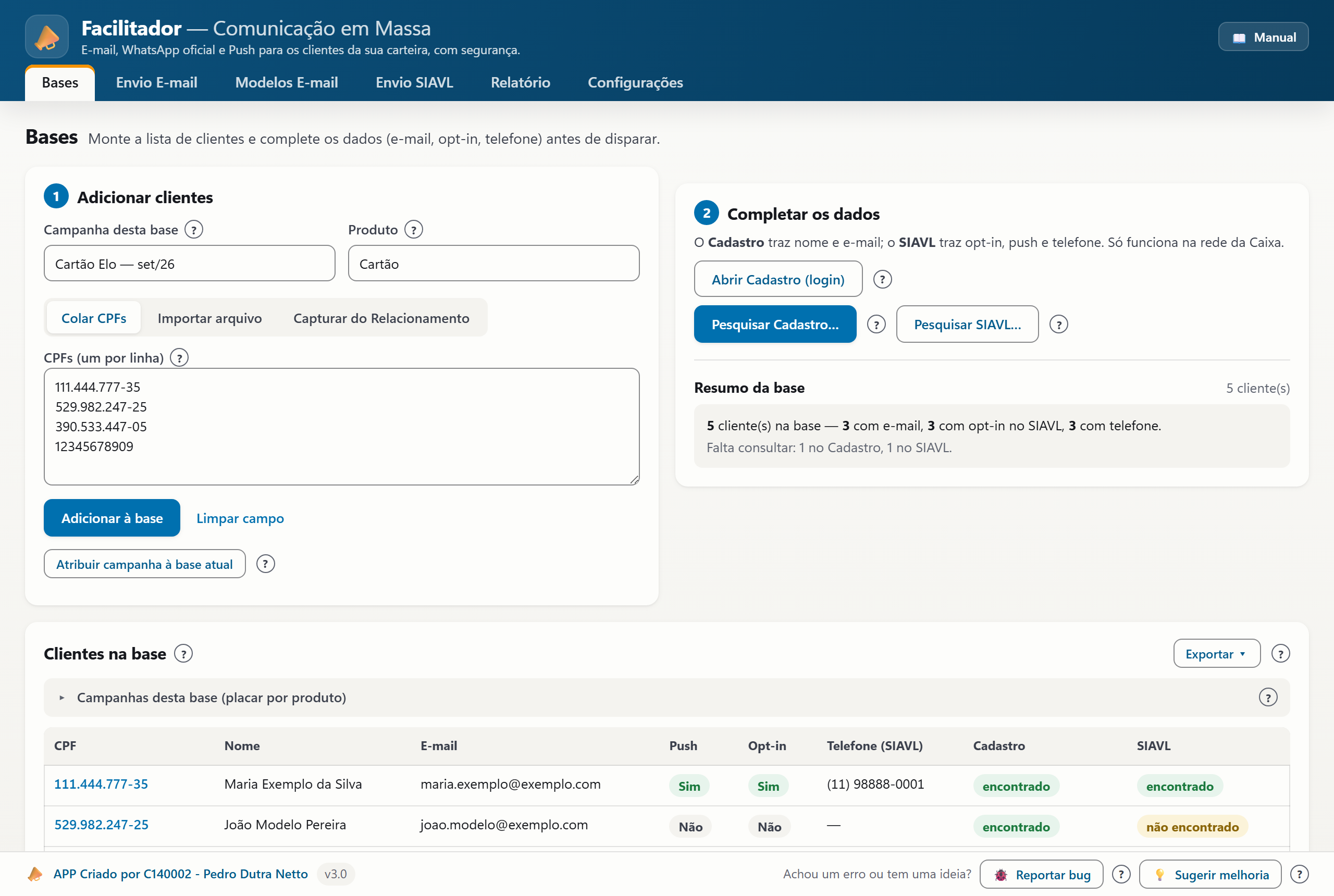

Antes, à mão. Hoje, pela lista.
Uma coluna de CPFs do Excel e o app faz o resto — sem digitar contato, sem anexar na mão, sem perder quem pediu pra sair.
Antes, um por um
- Abrir o Cadastro cliente por cliente e copiar e-mail e telefone pra uma planilha.
- Anexar a fatura ou a proposta na mão — e torcer pra não trocar o PDF de cliente.
- Mandar pra base inteira e, na semana seguinte, não saber quem já recebeu qual oferta.
- O cliente pediu pra não receber mais, e o pedido ficou num post-it.
Hoje, com o Facilitador
- Cola os CPFs; nome e e-mail vêm do Cadastro, opt-in, push e telefone vêm do SIAVL.
- O anexo só vai quando o CPF casa com um arquivo só. Na dúvida, não vai — e avisa.
- Todo disparo tem campanha; o Relatório diz o que saiu, o que não saiu e por quê.
- Opt-out na ficha do cliente: ele some de todos os canais, mesmo se alguém marcar a caixinha.
Seis abas, quatro passos, nada no escuro.
Bases, Modelos E-mail, Envio E-mail, Envio SIAVL, Relatório e Configurações — quatro passos até o primeiro disparo. Cada botão tem um “?” ao lado; o manual inteiro mora dentro do app.
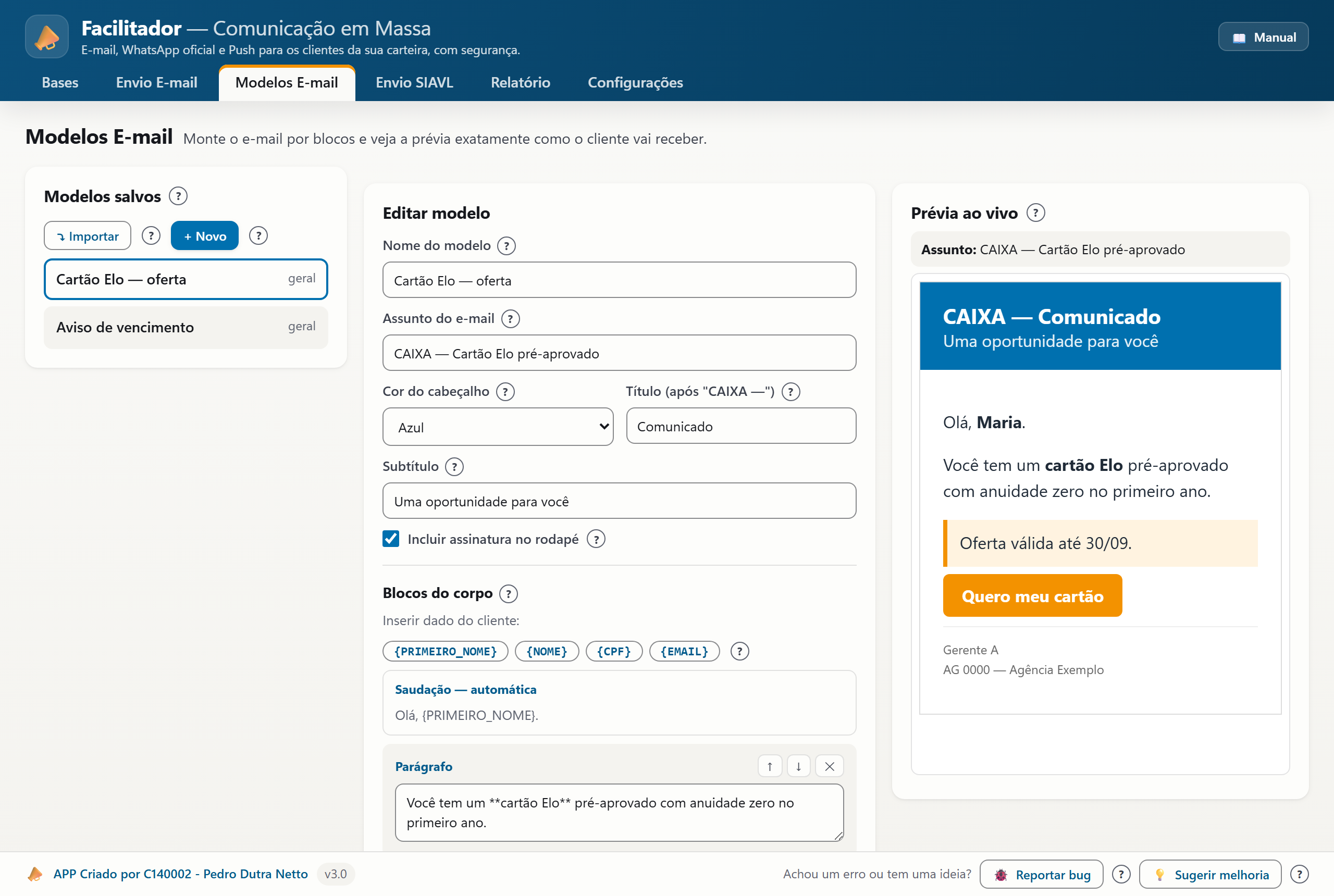
Monte por blocos e veja como chega.
Parágrafo, destaque, botão, imagem, lista, divisor. A prévia ao vivo mostra exatamente o que o cliente recebe — com o “Olá, Maria.” que o app coloca sozinho.
{PRIMEIRO_NOME},{NOME},{CPF}e{EMAIL}viram o dado de cada cliente na hora do envio.- O modelo exporta em
.txt, passa no e-mail da Caixa e o colega importa como modelo novo.
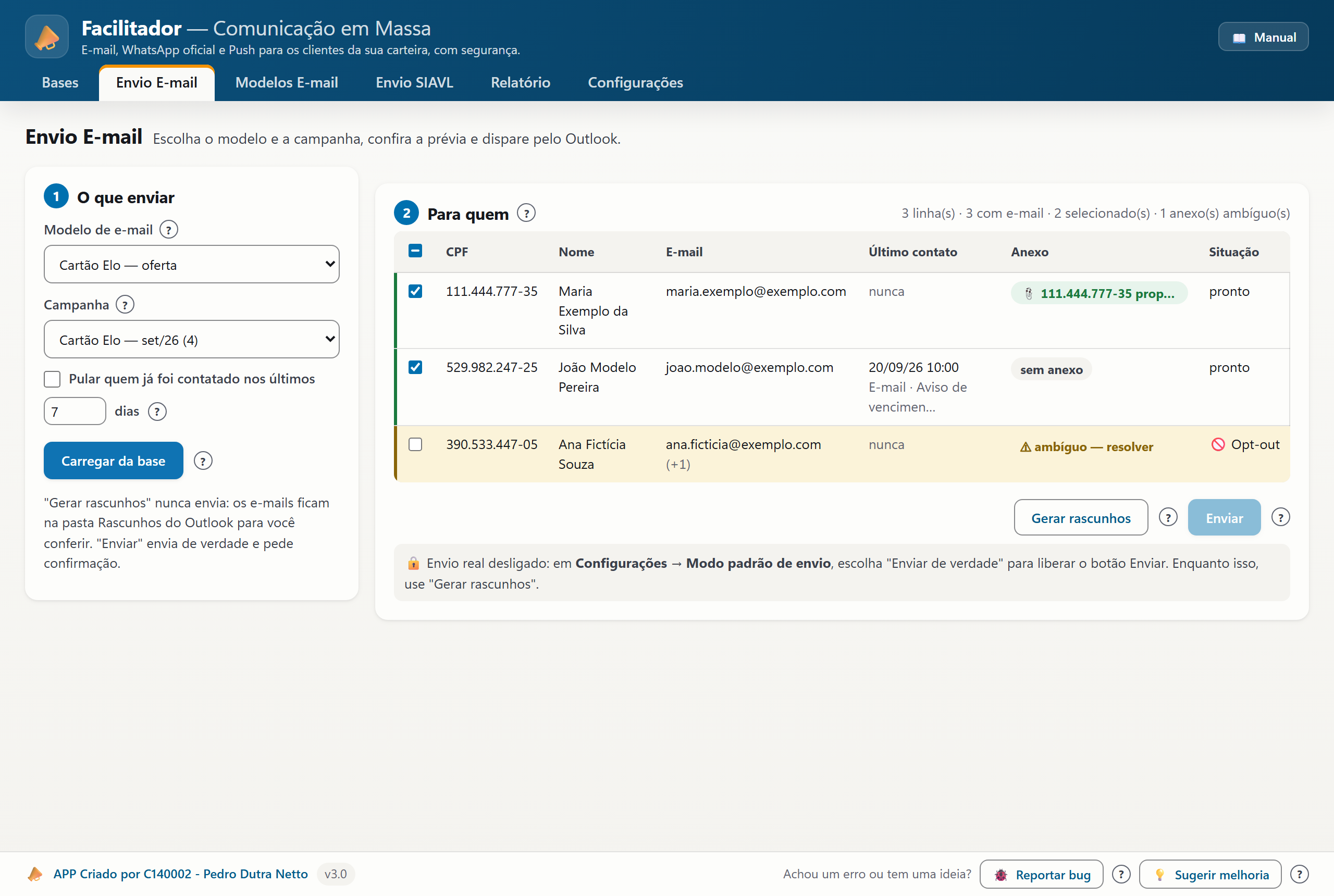
Confira a prévia. Nada sai sem você mandar.
Quem recebe, qual e-mail, qual anexo, qual situação — linha por linha. O app nasce em Rascunho: Gerar rascunhos cria os e-mails no seu Outlook, e o Enviar fica bloqueado até você liberar em Configurações.
- O anexo só vai quando o CPF casa com um arquivo só; ambíguo não vai.
- Quem pediu pra sair vem desmarcado — e é pulado mesmo se alguém marcar.
- “Pular quem já foi contatado nos últimos 7 dias” evita cansar o cliente.
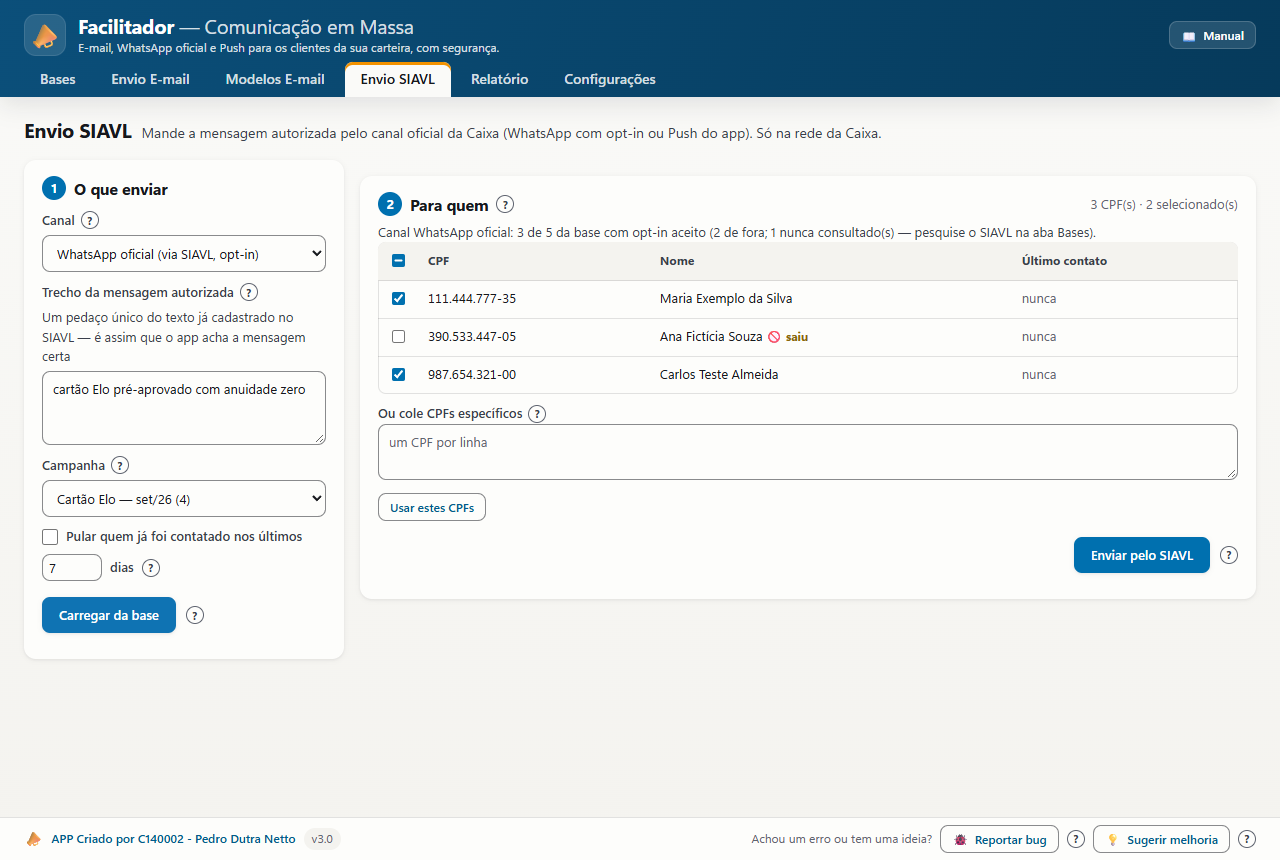
WhatsApp oficial e Push, sem o seu celular.
O Envio SIAVL manda uma Mensagem Autorizada pelo canal oficial da CAIXA: WhatsApp pra quem aceitou o opt-in, Push pra quem tem o app. O Facilitador abre o SIAVL, você faz login, e ele preenche a tela CPF por CPF.
- Só mensagens já autorizadas no SIAVL — você escolhe por um trecho.
- Entra só quem está apto ao canal; o resto vai pro Relatório com o motivo.
- Cole um CPF específico e teste com um antes do lote.
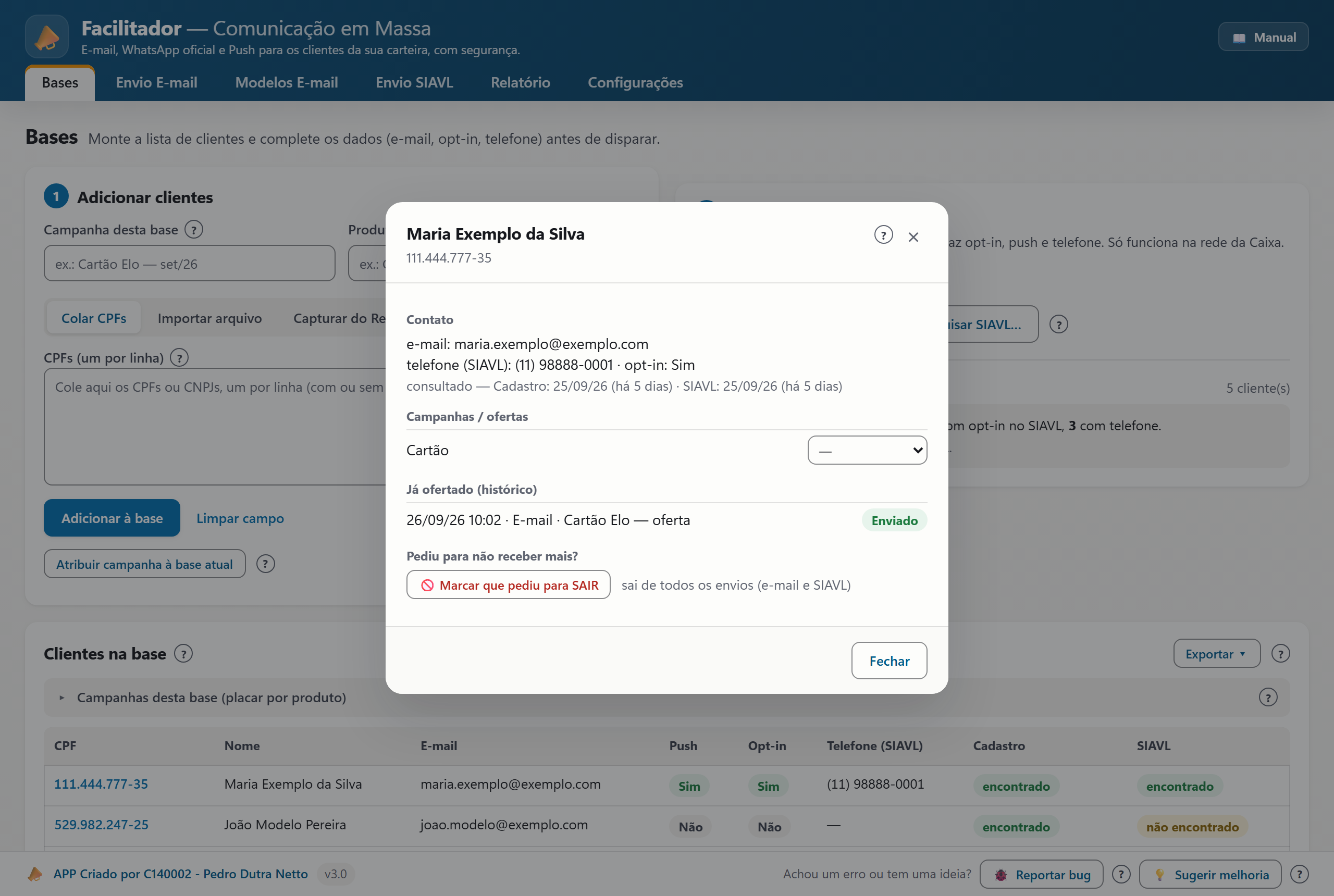
A ficha inteira, com o pedido de sair.
Clique no CPF e abre a ficha: contato, campanhas com o desfecho da oferta e tudo que ele já recebeu. O cliente pediu pra não receber mais? Marca ali, e ele some de todos os canais.
- Desfecho por campanha: respondeu, interesse, fechou, não quis, retomar depois.
- O placar de campanhas calcula a conversão a partir dos desfechos que você marca.
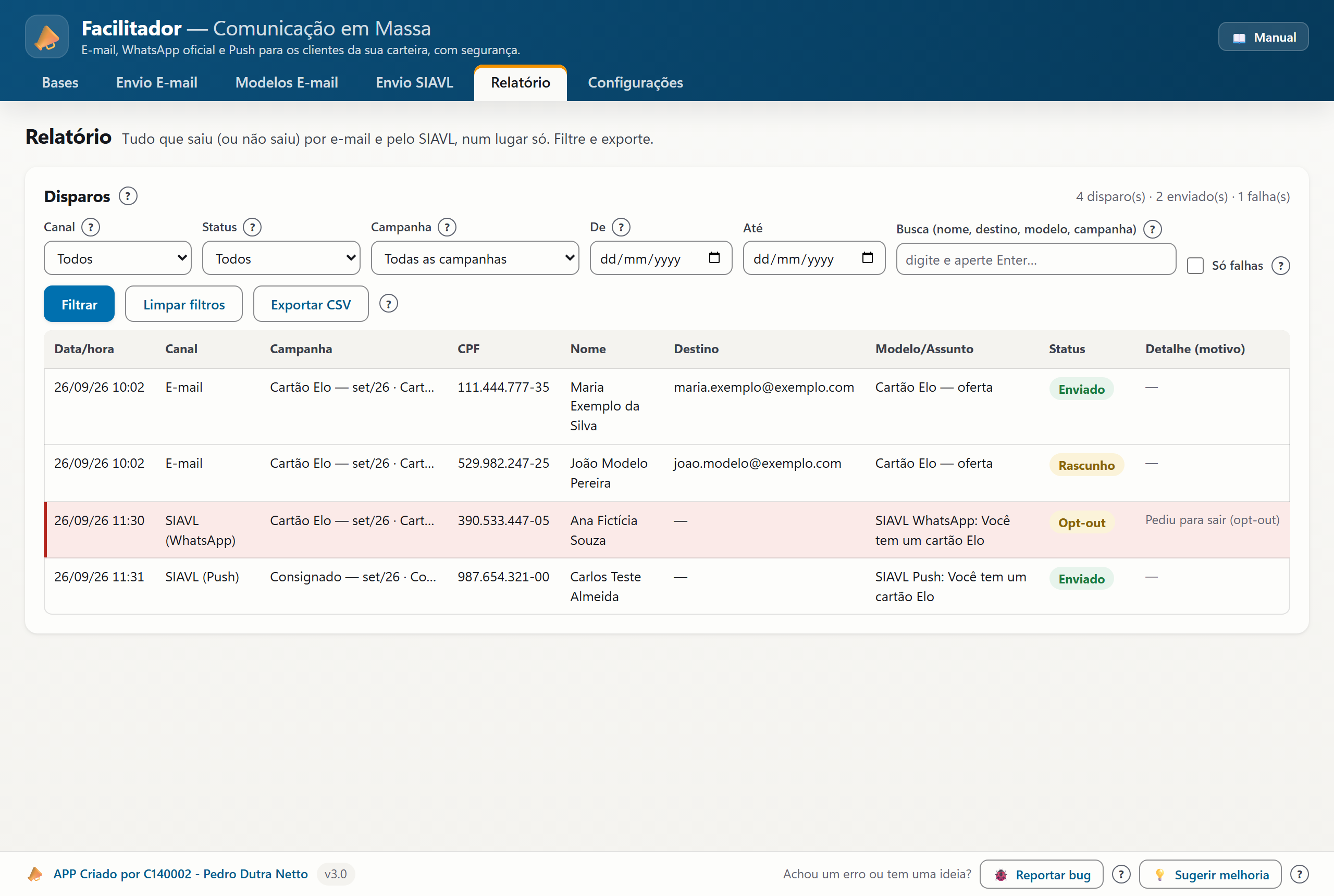
O que saiu, o que faltou, por quê.
Cada disparo vira uma linha, com o status em nome de balcão: Enviado, Rascunho, Opt-out, Sem opt-in, Anexo ambíguo. Marque “Só falhas”, reenvie só quem ficou de fora e exporte o CSV pro gerente.
- Filtro por canal, status, campanha, período e busca por nome, e-mail ou CPF.
- O nome da campanha fica gravado no disparo, mesmo se ela for apagada depois.
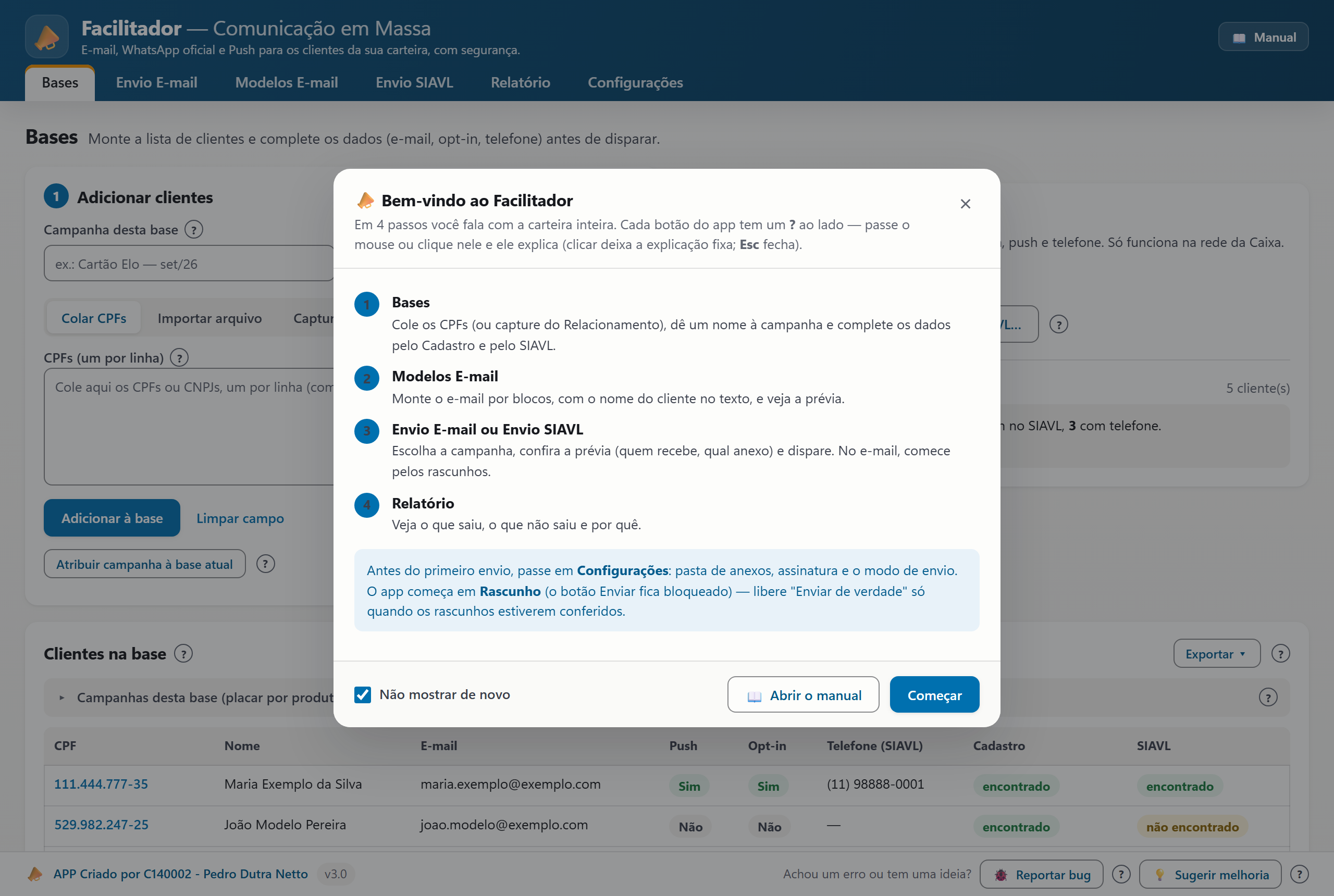
O app se explica sozinho.
Na primeira abertura, a tela de boas-vindas mostra os quatro passos e avisa pra passar em Configurações antes do primeiro envio. Sem treinamento antes, sem planilha de apoio do lado.
- Cada botão tem um “?” ao lado: passe o mouse ou clique, e ele explica.
- O manual inteiro mora dentro do app, com solução de problemas e glossário.
- Parou no meio da pesquisa? Cada resposta já está gravada — rode de novo e ele continua.
O que o app não deixa você errar.
Três regras que ele cumpre sozinho, em qualquer campanha, com qualquer pessoa na frente do PC.
-
Todo disparo pertence a uma campanha
Sem escolher a campanha, o botão não dispara. É o carimbo que deixa o Relatório e o placar dizerem o que cada mensagem rendeu — e quem já recebeu qual oferta. Não existe “mandar pra base inteira”.
-
O anexo só vai com casamento exato
Dois arquivos pro mesmo CPF, ou um arquivo com dois CPFs, é ambíguo: não vai. Anexar o arquivo do cliente errado é vazamento de dado — o app prefere não anexar a arriscar.
-
O app começa em Rascunho
Gerar rascunhos cria os e-mails no Outlook sem enviar. O Enviar fica bloqueado até você liberar em Configurações — e, mesmo liberado, pede confirmação. Você lê um e-mail de verdade antes de mandar cem.
Três passos até o primeiro envio.
Do zip ao primeiro rascunho no Outlook em 10 minutos — o capítulo 3 do manual leva você pela mão.
-
Entre no grupo do Teams
É onde ficam as versões novas, as dúvidas dos colegas e os modelos de e-mail que a agência compartilha.
Quero entrar no grupoVersões e dúvidas do Facilitador.
-
Baixe o pacote no SharePoint
Um zip. Extraia em
C:\Sistemas\Facilitador, nunca de dentro do zip. Com o pacote EXE, é só dar dois cliques emFacilitador.exe.Quero baixar o appSem instalar Python. Abre e usa.
-
Abra e comece
A tela de boas-vindas mostra os quatro passos. Passe em Configurações (assinatura e modo de envio) e faça o primeiro envio pelo capítulo 3 do manual.
Ler o manualCom solução de problemas e glossário.
O que perguntam antes de disparar.
O botão Enviar está cinza, com um cadeado. Quebrou?
Não. O app começa no modo Rascunho, com o envio real bloqueado de propósito: Gerar rascunhos cria os e-mails na pasta Rascunhos do seu Outlook, e você lê um antes de mandar cem. Depois de conferir, vá em Configurações, Modo padrão de envio, Enviar de verdade, e salve. Mesmo liberado, o Enviar pede confirmação em dois cliques.
Um cliente ficou “não encontrado”. Posso digitar o e-mail dele na mão?
Não — e isso é proteção, não teimosia. O app só envia pra e-mail que veio do Cadastro; é a regra que impede mandar o dado de um cliente pra outra pessoa. O amarelo não é erro do app: é o Cadastro dizendo que aquele CPF não tem cadastro ou não tem e-mail. Atualize no SICLI e pesquise de novo.
Qual a diferença entre o WhatsApp do SIAVL e mandar pelo meu celular?
O Envio SIAVL usa o WhatsApp oficial da CAIXA, pela mensageria do SIAVL, só pra quem aceitou o opt-in e só com Mensagens Autorizadas já cadastradas lá. Nada passa pelo seu celular nem pelo seu número — e não dá pra escrever mensagem livre: você cola um trecho e o app acha a mensagem certa.
Meu colega vê a minha base? E se eu apagar tudo sem querer?
Cada PC tem a sua base; o colega ao lado não vê a sua. Pra levar pra outro PC: Exportar, Base (.txt), e Importar arquivo lá. Apagou sem querer? O app faz um backup por dia sozinho e guarda os 7 mais recentes: Configurações, Restaurar…, backup de hoje. Histórico e modelos nem são tocados.
Toda a carteira avisada. Nenhum cliente errado.
Entre no grupo, baixe o Facilitador e faça a próxima campanha por ele: rascunhos no Outlook primeiro, envio de verdade só quando você liberar.
Versões e dúvidas do Facilitador.
Sem instalar Python. Abre e usa.
- Entrar no grupo do Teams
- Baixar o pacote no SharePoint
- Abrir e começar